
Универсальный отчет позволяет получить отчет по различным типам данных программы, в том числе по данным, которые в стандартных отчетах недоступны.
- Раздел Отчеты – Универсальный отчет.
- Видимость и активность поля "Период" зависит от выбранного типа объекта (поле "Тип объекта"). Период можно выбрать при формировании отчета по типам объектов "Документ", "Регистр накопления", "Регистр бухгалтерии", "Бизнес-процессы". При формировании отчета по остальным типам объектов ("Справочник", "Регистр сведений", "Планы видов расчета") поле "Период" скрыто (рис. 1).
- В поле "Имя объекта" выберите конкретный объект, соответствующий выбранному типу объектов. В поле "Имя таблицы" выберите вариант детализации данных (доступно не для всех типов объектов).
- По кнопке "Настройки" выберите вид отчета ("Простой" или "Расширенный" – самая нижняя строка слева), выбранный вариант имеет шрифт зеленого цвета.
- Для вида отчета "Расширенный" можно установить дополнительные параметры вывода данных в отчет (отобрать, отсортировать, добавить дополнительные поля, настроить оформление).
- На закладке "Фильтры" (рис. 2) по кнопке "Добавить фильтр" откройте форму "Выбор поля отчета" и выберите поле для отбора данных по определенным параметрам (двойным щелчком мыши или по кнопке "Выбрать"), затем настройте отбор – укажите условие и значение для отбора. Обратите внимание, что поля для отбора можно выбрать не только из верхнего уровня, также можно раскрыть нужную группу по знаку "+" и выбрать поле для отбора из следующих подуровней. Например:
- если в информационной базе ведется учет по нескольким организациям, то по умолчанию в отчет попадают данные по всем организациям в целом. Чтобы сформировать отчет по одной организации, добавьте отбор по организации и настройте его – в колонке "Условие" выберите "Равно", в колонке "Значение" выберите организацию, по которой будет формироваться отчет;
- чтобы сформировать отчет только по определенному счету (например, 10 или 41), добавьте отбор по полю "Счет учета" и настройте его – в колонке "Условие" выберите "Равно", в поле "Значение" выберите счет.
- На закладке "Поля и сортировка" (рис. 3) снимите флажки у тех полей, которые не нужны для отчета. По кнопке "Добавить" в левом окне можно добавить дополнительные поля для отчета, причем как из верхнего уровня полей, так и из подуровней, раскрыв нужную группу по знаку "+". Здесь же можно выбрать поля для сортировки и настроить сортировку по ним. Для этого выделите поле в левом окне и перетащите его в правое окно мышью или переместите по кнопке со стрелкой вправо, расположенной между левым и правым окном формы настройки, либо выберите поле непосредственно в правом окне по кнопке "Добавить".
- На закладке "Поля и сортировка" кнопками с синими стрелками вверх и вниз можно настроить расположение полей (столбцов) в отчете.
- На закладке "Фильтры" (рис. 2) по кнопке "Добавить фильтр" откройте форму "Выбор поля отчета" и выберите поле для отбора данных по определенным параметрам (двойным щелчком мыши или по кнопке "Выбрать"), затем настройте отбор – укажите условие и значение для отбора. Обратите внимание, что поля для отбора можно выбрать не только из верхнего уровня, также можно раскрыть нужную группу по знаку "+" и выбрать поле для отбора из следующих подуровней. Например:
- Кнопка "Закрыть и сформировать".
- В сформированном отчете по кнопке "Меню" (кнопка с тремя точками справа над табличной частью) можно выбрать команду "Таблица" и, используя соответствующие команды, настроить отображение сетки, заголовков, ширины столбцов, возможность редактирования и др. (рис. 4).
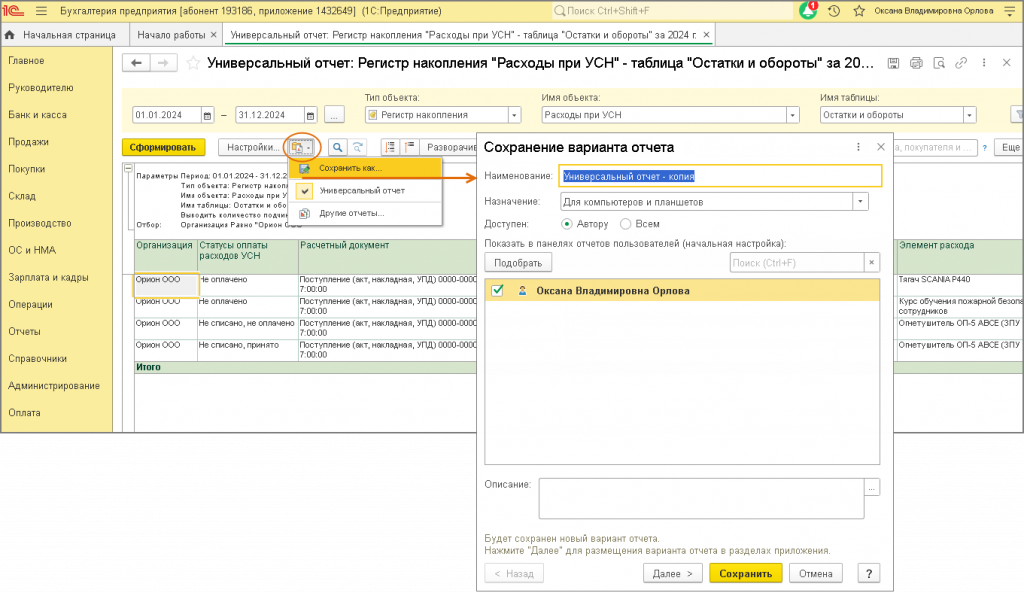
- Настройку отчета можно сохранить для дальнейшего использования. Для этого по кнопке "Выбрать другой вариант отчета или сохранить новый" выберите команду "Сохранить как", укажите наименование отчета и вариант доступа к нему (только автору или указанным пользователям) (рис. 5). В дальнейшем для формирования отчета с сохраненными настройками выбирайте его по кнопке "Выбрать другой вариант отчета или сохранить новый".
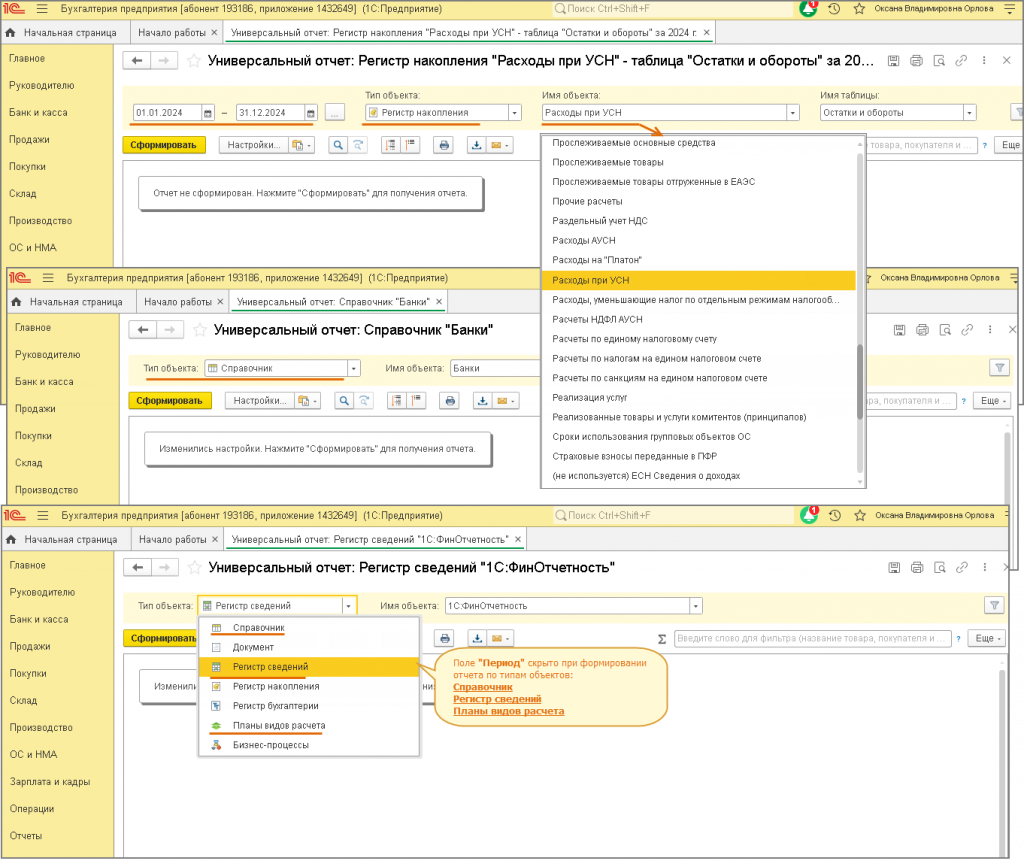
Рис. 2
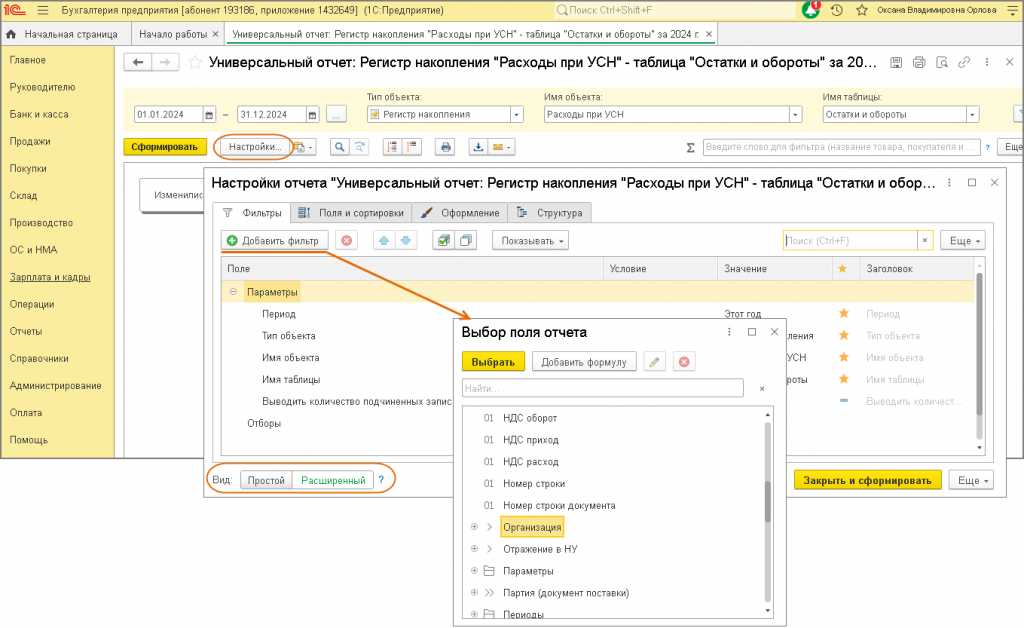
Рис. 3
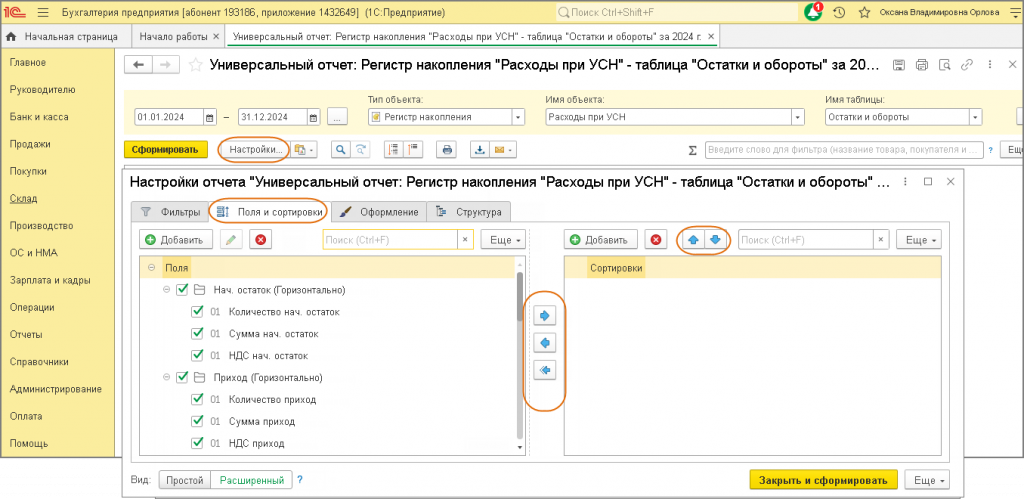
Рис. 4
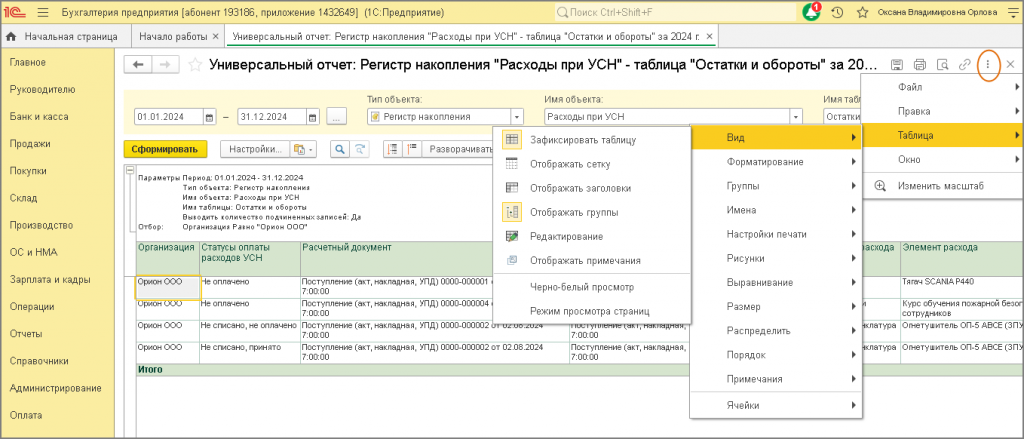
Рис. 5
Источник: информационная система 1С:ИТС